Wasiat 12, Tips Aman Ngenet Di Warnet

Teknologi Support - Lain ladang lain belalang, lain lubuk lain ikannya. Begitu juga dengan warnet, laen-laen kondisinya. ada yang nyaman pake sofa, pake AC, LCD, Spesifikasi Komputer yang lumayan tinggi namun tidak sedikit juga warnet yang “kurang nyaman”, bau pesing, panas, komputer yang lemot abis (dari jaman firaun belon lahir gak pernah diupdate) dan lain-lain. 

Tapi terlepas dari faktor external tersebut yang perlu kita beri perhatikan dengan seksama adalah faktor internal alias “sistem” yang ada pada warnet tersebut. Beruntung kalau kita pas dapet warnet yang punya managemen sistem yang bagus , memiliki proteksi sistem seperti antivirus, firewall, memasang deep freeze dan lain sebagainya. Lah kalo pas apes dapet warnet yang komputernya bersarang berbagai macam virus-virus nakal, spyware, trojan, lebih parahnya lagi di komputernya ada KEYLOGGER-nya. 

Anda tidak akan merasakan apa-apa sewaktu menggunakan komputer yang sudah terpasang keylogger, hingga tau-tau account facebook, twitter atau email anda udah diacak-acak. 


Nah untuk meminimalisir resiko tersebut tips warnet berikut ini mungkin perlu anda coba: 

1. Jangan lupa untuk SIGN OUT, LOG OUT 
Saat memasuki sebuah account pribadi di warnet, jangan lupa untuk Sign Out atau Log Out dari account tersebut. 

2. Jangan melakukan transaksi internet banking atau transaksi keuangan lainnya lewat warnet. 
Tidak ada jaminan komputer warnet yang anda gunakan bebas dari keylogger yang akan merekam semua input karakter anda, termasuk password!. Selain itu, warnet juga rawan sniffing, dimana para user lain bisa aja melacak dan “mengendus” trafic data yang terjadi pada komputer anda. 

3. Jangan pernah menyimpan password anda. 
Sering browser-browser menawarkan untuk menyimpan password, JANGAN TEKAN YES, Jika ya, password anda akan terekam pada browser dan bisa digunakan orang lain. 

4. Bersihkan cookies dan browsing history sebelum anda cabut dari warnet. 

5. Gunakan on-screen keyboard saat memasukan password, 
Untuk mengakali keylogger, sebagian keylogger tidak bisa membaca input karakter yang dilakukan lewat on-screen keyboard. Tapi ternyata oh ternyata ADA KEYLOGGER yang bisa membaca input dari on-screen keyboard. Disinilah peran antivirus sangat vital, karena biasanya keylogger-keylogger tersebut akan terdeteksi sebagai malware, kecuali keylogger yang dipasang langsung pada hardware dalam hal ini keyboard. 

6. Jangan akses konten-konten dewasa, 

7. Selalu kantongi AV portable , 
Selalu sediakan antivirus versi portabel pada USB stick, buat jaga-jaga siapa tau diwarnet yang bersangkutan ada antivirusnya. Dan jangan lupa antivirusnya selalu diupdate, kalo gak ya sama aja bohong. 

8. Jangan tinggalkan dokumen penting anda di komputer warnet, 

9. Sediakn browser portabel di USB stick anda, sapa tau diwarnetnya cuman ada IE itupun IE versi 5.5. 

10. Sebaiknya punya warnet langganan yang terpercaya, 
Kalo perlu kenalan sama operatornya, jadi kalo ada apa-apa atau ada barang-barang anda yang ketinggalan gampang urusannya. 

11. Sampai rumah jangan lupa scan dulu USB stick anda dengan antivirus, 

12. Bagi anda yang sudah menganggap internet sebagai kebutuhan pokok setelah NASI, lebih baik menabung, dan memasang akses internet sendiri dirumah , itu jauh lebih hemat, aman dan nyaman ketimbang anda ngenet diwarnet terus menerus. banyak provider internet yang bisa anda pilih (saya gak mau nyebutin karena memang gak mau promosiin) , tapi susahnya bagi temen2 yang tinggal di daerah-daerah, karena infrastruktur internet diindonesia masih sangat…sangat….sangat…. kurang… 

Menggunakan Notepad “Bisa Merubah/Mencuri Password Windows”

Teknologi Support – Mungkin bagi yang memiliki 1 komputer dipakai rame-rame, mungkin kita penasaran, kira-kira password user lain itu apa ya ? atau gimana cara mengubahnya ? sebenernya jika account kita adalah administrator dari komputer tersebut, maka mengubah password komputer adalah masalah remeh. Namun demikian, kita harus melalui jalan yang berliku, klik sana dan klik sini. Trik kali ini kita akan “Membuat Jalan Tol” untuk Bisa Merubah/Mencuri Password Windows, kita simak bahasannya. 

Langkah-langkahnya sebagai berikut : 

1. Ambil notepad, lalu ketikan script berikut ini

@echo off 
color 2 
title eribowo’s Password Cracker v,1 
echo ########################### 
echo # By eridesktop # 
echo ########################### 
echo. 
echo PRESS ENTER 
pause >nul 
cls 
echo ************************ 
echo . 
echo The Password Cracker V.1 
echo By eridesktop.com 
echo ************************ 
echo. 
echo. 
echo username 
set /p username= 
net user %username% * 
echo press enter 
pause

2. Simpan file dengan ekstensi .bat, jika sudah klik kanan file ini lalu pilih run as administrator. 

3. Langkah selnajutnya untuk mencuri password windows. Akan muncul tampilan seperti gambar dibawah ini, tekan enter :


4. Jika sudah masukkan username yang akan anda “ambil” passwordnya.


5. Tekan enter, kemudian masukkan password yang di kehendaki, password ini nantinya akan mengganti password user yang lama. Lalu tekan enter. 

6. Selanjutnya untuk mencuri password windows, ulangi masukkan password yang sama lalu tekan enter lagi hingga jendela cmd anda seperti pada gambar dibawah ini:


7. Terakhir untuk mencuri password windows, tekan sembarang tombol keyboard anda untuk menutup jendela CMD, dan selamat anda sudah berhasil mengganti password user tersebut. 

Virus Akan Takut Bila Diberi Stiker Ini "Melindungi Flashdisk Dari Virus"

Teknologi Support - Artikel kali ini akan membahas tentang Bagaimana cara mencegah agar flashdisk bebas dari virus 


Berikut ini adalah Tips Trik Cara Agar Flashdisk Bebas dari Virus

1.Biasanya setiap flashdisk yang kita gunakan ada folder RECYCLER yang kadang di dalamnya mengandung ratusan bahkan ribuan virus,biasanya virus dalam folder RECYCLER itu mudah sekali menyebar pada komputer/laptop.apalagi Autoplay pada komputer tersebut menyala.


2. Hapus folder RECYCLER tadi dengan menggunakan CMD. klik start > run > ketikkan cmd > enter

3. Masuk pada drive flashdisk yang ada folder RECYCLER dari CMD.contoh ketikkanw: .Kalau punya anda mungin flashdisknya berada di E,F,G,H tergantung kondisi pada komputer.lalu tekan enter.

4.ketikkan dir/ah atau dir/adh untuk mengetahui apa-apa saja yang tersembunyi di dalam flashdisk kita.


5. Pertama kita ketikkan attrib –h –r –s RECYCLER untuk menghilangkan attribute hidden, read-only, dan system pada folder RECYCLER yang berada di flashdisk. Lalu hapus folder RECYCLER dengan cara ketikkan rd/s RECYCLER lalu tekan enter.seperti gambar di bawah ini.


6. Setelah folder berhasil di hapus maka disini kita akan membuat “file” dengan tujuan folder RECYCLER tadi tidak bisa mereplace file yang kita buat.

Ketikkan copy con RECYCLER. Lalu tekan tombol CTRL+Z lalu enter.


7. Tambahkan juga attribute pada file yang telah dibuat dengan cara ketikkan attrib +h +r +s RECYCLER lalu enter. Teknik ini bertujuan agar folder RECYCLER yang biasanya terdapat ribuan virus tidak bisa menimpa file RECYCLER yang dibuat oleh kita.karena kita telah mengatur attribute terhadap file tersebut. 

8. Langkah selanjutnya adalah menghapus folder Autorun.inf yang biasanya terdeteksi sebagai virus karena dalam folder tersebut biasanya tersisipi virus virus yang bekerja secara autorun. 

Untuk menghapusnya caranya seperti cara di atas hanya saja tulisan RECYCLER diganti dengan Autorun.inf.setelah membuat file Autorun.inf jangan lupa untuk member attribute terhadap file. 

9. Cara lain agar flashdisk terhindar dari virus adalah dengan menggunakan Smadav. Buka Smadav > tools > Smad-Lock


akan terlihat drive drive yang tersedia. Centang pada flashdisk lalu klik Lock sampai muncul status Locked. 
Hal ini akan membuat perlindungan terhadap flashdisk karena di dalam flashdisk telah ada Autorun.inf buatan Smadav yang fungsinya hampir sama dengan file yang telah dibuat di atas. 

10. Disana juga ada folder Smad-Lock atau sering disebut Brankas Smadav. saya sarankan memasukkan file-file anda disana karena folder tersebut 75% aman dari virus daripada disimpan di luar folder. 

Selain itu anda juga dapat Membuat Nama Unik Folder atau flashdisk dengan klik Start > Run > ketikkan charmap 

Dengan nama unik pada folder maka kemungkinan akan terindeksi virus akan lebih kecil daripada diberi dengan nama yang umum. Contoh nama sebuah drive harddisk yang ditambahkan dengan kode unik di bawah ini.


Catatan : 
Usahakan lakukan tips tadi pada komputer yang bebas dari virus. Cara diatas adalah sedikit tips mengamankan flashdisk dari virus,mencegah virus dari flashdisk, mencegah virus masuk ke flashdisk.

Teknik Merampok Account Di Internet "Oleh KeyLogger"

Teknologi Support - Apakah anda memiliki data-data penting yang anda simpan di dalam komputer pribadi anda ? Apakah anda sering mengakes akun penting anda seperti email, internet banking, ataupun akun social anda? Jika ya, pastikan untuk selalu berhati-hati dan waspada terhadap Key Logger. Ibarat rumah, dia bisa masuk sekalipun anda telah menutup rapat pintu rumah anda.


Bagaimana menghindari bahaya keylogger ini? mari simak ulasan berikut ini. 

Apa itu keylogger? 
Menurut Wikipedia, Keylogger atau perekam ketikan merupakan sebuah perangkat baik perangkat keras atau perangkat lunak yang digunakan untuk memantau penekanan tombol papan ketik. Sebuah perekam ketikan biasanya akan menyimpan hasil pemantauan penekanan tombol papan ketik tersebut ke dalam sebuah berkas cecatat (log file). Beberapa perekam ketikan tertentu bahkan dapat mengirimkan hasil rekamannya ke email tertentu secara berkala. 

Dari penjelasan diatas, dijelaskan bahwa keylogger memiliki 2 macam, yakni berbentuk fisik (hardware) yang biasa dipasang pada port keyboard, ataupun dalam bentuk software yang saat ini sudah bertebaran bak jamur di musim hujan. Dalam artikel ini saya hanya akan membahasa seputar keylogger yang berbentuk software. 

Sebarapa aman komputer anda? 
Keylogger sama halnya dengan virus ataupun Trojan yang menyebar secara viral tetapi perbedannya, keylogger tidak merusak komputer anda melainkan lebih berfungsi untuk mencatat segala aktifitas di komputer anda. Setiap kali anda mengetik di keyboard, keylogger ini akan menyimpannya dalam sebuah file lalu mengirimnya ke pemilik keylogger melalui email atapun FTP. 

Meskipun telah memakai antivirus terbaik di dunia, percayalah, perkembangan keylogger lebih cepat dibanding update antivirus kita miliki. Bahkan, seorang programmer dapat dengan mudahnya membuat keylogger baru yang undetected untuk antivirus manapun. Kebanyakan antivirus hanya dapat mendeteksi keylogger yang sudah berterbaran dan dipublikasi. 

Keylogger dapat menyebar melalui beberapa cara. Tapi umunya, penyebaran keylogger lebih sering dengan cara disisipkan dengan file-file lain. Jadi jangan sembarang membuka file yang mencurigakan sekalipun telah anda scan dengan antivirus karena keylogger pun bisa disisipkan pada file pdf dan antivirus tidak akan mendeteksi file pdf sebagai virus. 

Bagaimana mengantisipasi bahaya keylogger? 
Ada beberapa cara untuk mengurangi resiko diintai keylogger ini. Menggunakan on-screen keyboard tidaklah cukup karena keylogger bisa melakukan screenshot pada layar monitor anda. 


Berikut ini tips yang mungkin bisa anda coba : 

Gunakan Firewall 
Firewall atau dinding api, adalah sebuah software yang fungsinya untuk mengontrol lalu lintas traffic internet anda. Dengan firewall, anda bisa mengatur ijin untuk setiap aplikasi bila mengakses internet. Jika anda anda menemukan sesuatu yang mencurigakan ingin mengakses internet anda, bisa jadi itu virus atau keylogger. Gunakan firewall untuk mengblokirnya. 

Software firewall yang direkomendasikan adalah Comodo Firewall atau ZoneAlarm. Kedua software ini tersedia gratis di internet. 

Gunakan Keyscrambler 
Keyscramble singkatnya adalah aplikasi yang berfungsi untuk meng-enkripsi setiap ketikan yang terjadi pada keyboard. Jadi jika anda mengtik “komputer” pada keyboard, yang akan terekam oleh keylogger adalah “*#@::’))2f”. Software ini walaupun sangat sederhana tapi sangat efektif. Anda bisa mendapatkannya secara gratis di sini http://www.qfxsoftware.com

Selalu Mengupdate Database Antivirus 
Walaupun mengupdate database antivirus tidak menjamin aman dari keylogger, tapi setidaknya ini lebih baik dilakukan agar antivirus lebih tanggap dalam mendeteksi keylogger terbaru. 

Mungkin sekian tips dan pembahasan saya tentang keyloggger. Diharapkan mulai sekarang anda bisa lebih waspada dan tidak meremehkan bahaya keyloggger ini dan menyesal dikemudian hari. Mungkin, istilah “sedia payung sebelum hujan” cocok untuk ini. 

Tidak Ada Yang Bisa Disembunyikan Dari Komputer Dengan Free PC Audit Portable

Teknologi Support – Saat kita akan menginstall sebuah aplikasi yang baru didalam komputer/laptop, terkadang kita akan sedikit disibukkan dengan mencari spesifikasi dan informasi dasar mengenai hardware dan software yang kita butuhkan. Semisalnya saja untuk mengetahui apakah komputer/laptop kita memenuhi minimum system requirement dari software-software yang ingin anda install. Untuk memenuhi hal tersebut diatas, kali ini kita akan mengulas mengenai Sofware Free PC Audit Portable.

Free PC Audit Portable adalah software portable yang bisa kita gunakan untuk mengetahui semua informasi dan spesifikasi PC, mulai hardware dan software yang terinstall di dalamnya. Free PC Audit Portable tidak memerlukan proses instalasi. Kita bisa langsung menjalankannya dari CD-ROM, USB flash drive, flash card bahkan dari Floppy disk! 


Untuk menggunakannya kita tidak perlu melakukan instalasi, cukup double klik saja freepcaudit.exe tersebut dan kita akan bisa melihat semua informasi dan spesifikasi mengenai hardware dan software yang ada di komputer. 

Buka-bukaan Password Di Balik Tanda Bintangnya

Teknologi Support – Saat pertama kali baca artikel ini, sepertinya menarik untuk dipelajari, teknik hacking apalagi yang akan diberikan PusatGrosir. Dan ternyata, “yaaaahh menarik juga sih”, gak kepikiran gitu. Tips ini sebaiknya diterapkan saat kita hanya berduaan saja dengan komputer, karena kalau rame-rame, sama juga mempasrahkan diri di depan umum. Namanya juga Password, sebaiknya yang tau hanya Anda dan Tuhan saja lah. 


Jika anda seorang blogger yang suka otak-atik kode HTML, pasti tidak asing dengan langkah-langkah yang akan diberikan kali ini, berikut penjelasannya : 

Saya yakin anda semua memiliki akun di berbagai jejaring sosial dan forum-forum bukan? Untuk bisa mengakses layanan tersebut pastilah Anda harus memasukkan user name dan password yang telah terdaftar. Kedua kata tersebut memang mememiliki peran yang sangat penting, karena merupakan kunci utama keamanan kamu di dalam dunia internet.

Setiap kali kamu mengetikkan password di dalam form, karakter secara otomatis akan berubah menjadi tanda bintang. Hanya yang pemiliki password lah yang mengetahuinya. Namun, pernahkan kamu merasa ingin melihat apa yang ada di balik tanda bintang tersebut? Jika iya. Berikut kami akan memberikan caranya. 


Untuk Pengguna Browser Mozilla Firefox
Untuk memulainya, anda bisa mencobanya dengan membuka salah satu jejaring sosial, semisal Facebook. Setelah anda memasukkan password, klik kanan pada form dan pilih Inspect Element.


Sebuah bar berwarna abu-abu akan muncul di bawah browser, klik pada panel Panel Markup atau dengan shortcut ALT + M.


Di dalam Panel Markup, akan melihat banyak sekali kode-kode yang mungkin asing bagi anda. Langsung saja anda cari kode dengan kata “type=password”.


Setelah anda menemukan “type=password”, double klik pada password, dan gantikan dengan "text".


Dan hasilnya password yang terdapat di dalam form Facebook akan langsung terungkap.


Untuk Pengguna Browser Google Chrome 
Mungkin tidak berbeda jauh dengan cara sebelumnya di Firefox. Namun untuk Chrome, kami coba dengan menggunakan Twitter. Seperti biasa, masukkan password di form yang telah disediakan, klik kanan dan pilih Inspect Element atau periksa elemen.


Kemudian akan secara otomatis melihatkan hasil dengan memberikan tanda berwarna Biru.


Carilah kode bertuliskan “type=password”, jangan sampai terkecoh dengan kode id=signin-password. Kemudian gantikan password dengan text.


Dengan begitu, password yang terdapat di dalam form Twitter akan terlihat


Jika ingin mengembalikan dalam keadaan semula yaitu password dengan tanda bintang, ulangi cara di atas namun dengan menggantikan text menjadi password. Maka secara otomatis berubah, bila kamu tidak menggantinya, maka seterusnya juga password akan terlihat.

Begini Saja Komputerku “Melindungi Komputer Windows Dari Group Policy Editor”

Teknologi Support – Group Policy Editor (gpedit.msc) merupakan salah satu fiture Windows yang berfungsi memberikan kemudahan setiap penggunanya untuk bebas melakukan pengaturan seperti autoplay, mencegah user menginstal program, membatasi pengaksesan program, menyembunyikan folder options, mengunci wallpaper dekstop dan lain-lain. 

Fitur ini juga penting bagi kamu yang menggunakan satu komputer untuk bersama-sama. Demi menjaga agar tidak sembarangan orang melakukan perubahan pengaturan. Artikel kali ini akan memberikan cara menonaktifkan fitur Group Policy Editor. 


Untuk maksud menjaga “keaslian” tersebut, maka langkah-langkah dibawah ini dapat anda lakukan : 

1. Langkah pertama adalah dengan membuka program Run, dengan perintah Win+R dan setelah itu ketikkan regedit.

2. Jika jendela Registry Editor sudah terbuka, 
pilih HKEY_CURRENT_USER\Software\Policies\Microsoft, dan cari folder (key) bernama MMC.


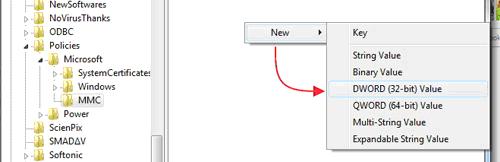
3. Tidak kesemua registry dapat memunculkan folder (key) MMC. Bagi kamu yang tidak menemukan, bisa langsung membuatnya dengan klik kanan Microsoft > New > Key. Dan beri nama MMC.


4. Setelah terbuat, buka folder (key) MMC dan buat kembali value dengan klik kanan New > DWORD (32-bit) Value. Beri nama RestrictToPermittedSnapins.


5 Langkah selanjutnya adalah dengan membuka value yang baru terbuat tadi. Jika sudah terbuka ganti nilai Value Data menjadi angka 1 (satu). Tentukan Base menjadi Hexadecimal.


6. Selesai..Sekarang kamu bisa melihat hasilnya apakah cara yang telah dilakukan bekerja dengan benar. Bukaprogram Run kembali dan ketikkan gpedit.msc.


Tampilan sebelum melakukan perubahan gpedit.msc.


Dan sesudah melakukan perubahan. Akan terlihat kotak dialog yang menandakan pesan error, dan Group Policy Editor kini tidak bisa di akses.


Untuk bisa mengembalikan Group Policy Editor ke dalam keadaan semula, cara cukup mudah. Ulangi langkah ke 5 dengan mengganti angka Value Data yang sebelumnya bernilai 1(satu) menjadi angka 0 (nol). 

Sudah Aktifkah Firewall Anda ?

Teknologi Support - Saat berselancar di dunia maya, ada satu pembatas yang menjadi pengaman komputer. Inilah yang disebut dengan firewall. Firewall inilah yang menjadi dinding pembatas antara komputer kita dengan komputer lain yang terhubung melalui internet. Oleh karena itu, peran firewall amatlah penting. Agar pengguna lain tidak dapat dengan mudah masuk ke komputer Anda dan mengobok-obok isi komputer atau bahkan melakukan perusakan. 

Konfigurasi firewall pada Windows tidaklah rumit seperti yang kita bayangkan. Hanya beberapa langkah yang dibutuhkan untuk memasang sistem pengamanan internal ini agar komputera nda aman dari penggunaan yang tidak sah dari pengguna lain di jaringan komputer. Beberapa pengaturan dibawah ini yang perlu anda ketahui. 

Firewall adalah bagian dari sistem keamanan, pada setiap komputer atau jaringan. Fungsi Firewall dirancang untuk memblokir setiap akses yang tidak sah dan hanya mengizinkan komunikasi resmi, dalam proses otentikasi sistem keamanan komputer. Ketika seseorang ingin menerapkan sistem keamanan komputer atau jaringan. 

Ada dua jenis sistem keamanan jaringan komputer, yang dapat diimplementasikan, anda dapat memilih hardware firewall atau perangkat lunak firewall. Keduanya dapat melindungi komputer dari akses tidak sah. Semua pesan, yang memasuki atau meninggalkan komputer atau intranet harus melalui penyaringan firewall. Masing-masing pesan ini diseleksi, jika pesan tidak memenuhi kriteria keamanan komputer tertentu maka akan diblokir. Firewall untuk windows diperkenalkan untuk pertama kalinya dalam Windows XP, yang dirancang sebagai Firewall Sambungan Internet. Tapi saat itu kebanyakan anggapan orang menganggap sebagai komponen Windows yang rendah dan itu dan tidak cukup berguna besar di antara pengguna. Salah satu masalah utama Firewall adalah masalah kecacatan yang disandangnya di sejumlah besar komputer yang berbasis Windows unpatched menjadi korban serangan acak dari berbagai malware, seperti worm, trojan horse, dll. Karena bencana pertama firewall tersebut, Microsoft memutuskan untuk merilis built-in firewall pada sistem operasi komputer rilis berikutnya, ketika built-in firewall diluncurkan pada Windows XP SP2 dan iapun berganti nama menjadi Windows Firewall. Sejumlah fitur ditambahkan ke firewall Windows Vista, namun setelah Windows Vista bermasalah, maka versi baru dirilis dengan Windows 7 dan digelar sebagai firewall Windows 7. Konfigurasu firewall Windows 7 dirancang secara otomatis berjalan secara default ketika windows dijalankan. 


Konfigurasi Aktif Windows Firewall 
Jika Anda berfikir untuk mengaktifkan Windows Firewall, Anda tidak perlu mengambil langkah apapun, karena konfigurasi firewall sudah berjalan secara default untuk program mayoritas yang diblokir dari komunikasi melalui Firewall. Dalam hal program tertentu, jika Anda ingin mengizinkan untuk berkomunikasi melalui Firewall, maka di butuhkan perubahan dalam pengaturan dan menambahkannya ke daftar program yang diperbolehkan. 


Konfigurasi Blok Koneksi Firewall 
Dengan blok koneksi, Anda dapat memblokir semua koneksi masuk, termasuk koneksi, yang termasuk dalam daftar program yang diperbolehkan. Karena untuk pengaturan ini, setiap upaya yang tidak diminta untuk menyambung ke komputer Anda akan diblokir. Ada perlindungan yang maksimal untuk komputer Anda, ketika menghubungkan ke jaringan publik di hotel atau Bandar Udara, jika Anda menggunakan pilihan blok koneksi. Hal ini juga menguntungkan, ketika ada worm komputer yang telah menyebar melalui jaringan Internet. Ketika pengaturan ini diaktifkan, Anda akan tidak diberitahu, jika program tertentu diblokir oleh Windows Firewall atau program di dalam daftar program yang diizinkan diabaikan. Namun, bahkan jika Anda memblokir semua koneksi masuk, Anda tidak akan menghadapi masalah, seperti Anda masih dapat melihat sebagian besar halaman web, mengirim dan menerima e-mail serta mengirim dan menerima pesan instan. 

Notifications (Pemberitahuan) Ada pilihan yang disebut “Notify Me” (beritahu saya), ketika Windows Firewall memblok program baru’, jika Anda memeriksa kotak, setiap kali sebuah program baru akan diblokir oleh firewall, Anda akan diberitahu. Juga terdapat pilihan pada konfigurasi firewall untuk blokir program dan pengecualian blokir program.


Firewall ini memonitor paket informasi yang lalu-lalang di komputer. Sebab itu, tidak perlu heran kalau terkadang di komputer terdapat pesan bahwa firewall mem-blok program tertentu. Itu artinya, firewall mencurigai program tersebut tidak aman atau mungkin berbahaya bagi komputer. 

Gampangnya, kira-kira fungsi firewall seperti pak satpam di perumahan cluster yang akan menanyai setiap orang yang hendak masuk kawasan perumahan. 

Firewall sendiri terdapat di hardware dan software. Di operating system seperti windows merupakan contoh software yang memiliki firewall. Untuk hardware, contoh firewall pada router. 

Untuk mengetahui apakah firewall komputer sudah aktif atau sekaligus mengaktifkan/menonaktifkann firewall pada Windows, berikut langkah-langkahnya. 

Cara mengaktifkan Firewall Komputer di Windows XP Di windows XP, firewall hadir di Windows XP 2 yang secara default sudah aktif. Untuk mengeceknya, buka Start > Control Panel > Security Center.


Di bawah Manage security settings for, click Windows Firewall.


Pada kotak Windows Firewall, pastikan pilihan On terpilih. Ini artinya firewall Windows XP sudah aktif. Klik Ok.


Cara mengaktifkan Firewall Komputer di Windows Vista 
Untuk komputer yang menggunakan Windows Vista, cara mengaktifkan firewall dengan klik tombol Start >Control Panel.


Di kotak pencarian ketikkan “firewall” dan klik Windows Firewall.


Jika Windows Firewall sudah aktif akan tertulis “Windows Firewall is on”. Sedang jika belum, bisa diaktifkan dengan mengklik “Change Settings”.


Pilih On pada kotak Windows Firewall Settings.


Cara mengaktifkan Firewall Komputer di Windows 7 

Buka Control Panel.


Ketikkan firewall dan klik Windows Firewall.


Klik Turn Windows Firewall on atau off.


Pastikan Windows Firewall terpilih On baik unttuk pilihan Home or work network atau Public networks. Klik ok.